全部功能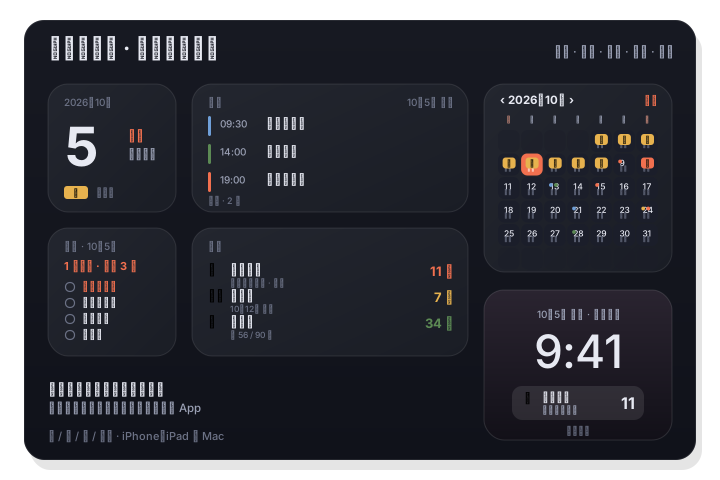
小工具
你的一天,擺在主畫面和桌面上。
月曆、本週、行程、任務、日子五種小工具,小、中、大、特大四種尺寸,放在 Mac 桌面與通知中心,也放在 iPhone / iPad 主畫面。iPhone 鎖定畫面還能放一個倒數計時。點任一列,直接開啟那一項。
Mac:在桌面按右鍵 › 編輯小工具。iPhone / iPad:長按主畫面或鎖定畫面 › 加入小工具,搜尋「歷歷」。
如何使用
- 1
加入小工具
在 Mac、iPhone 或 iPad 的小工具圖庫裡搜尋「歷歷」,挑選月曆、本週、行程、任務或日子。
- 2
選一種尺寸
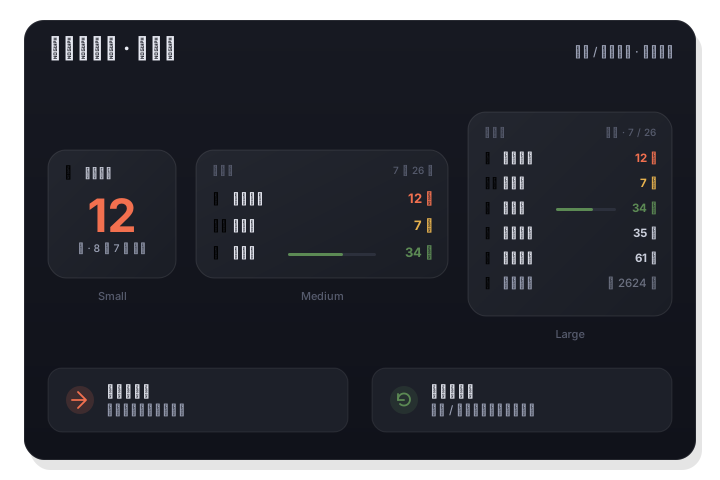
小尺寸只放一件事、字放大 —— 今天的日期、下一筆行程、最近的倒數計時。中、大尺寸加上清單;特大把整月月曆和行程並排放。
- 3
點一下進去
每一列都是入口:點一筆行程、一項任務或一個日子,歷歷就開啟到那一項 —— 重複行程開啟的正是你點的那一次。
五種小工具,同一本日曆
月曆帶農曆、節氣、節假日與休 / 班角標,在小工具裡就能翻月。本週把七天排開,下面列出那天的行程、任務與日子。行程只列還沒結束的,正在開的會議排第一。任務把逾期的頂在最前。日子讓倒數計時始終是最新的數字。
- 月曆、本週(iPhone / iPad)、行程、任務、日子
- 小、中、大、特大四種尺寸
- 在小工具裡翻月、翻週,五分鐘後自動回到今天
不開啟 App,也是最新的
小工具讀的是 App 持續寫入的一份快照,按天計的數字每到午夜自己往前推 —— 所以不管你有沒有開啟歷歷,倒數計時每天早上都少一天。每年重複的生日、紀念日過了當天會自己換到下一次。
- 天數午夜自動推進,不依賴 App 執行
- 行程、任務在開始與到期的時刻額外重新整理
- iPhone 鎖定畫面倒數計時:圓形、矩形、單行三種樣式
值得一提
- 小工具
- 月曆 · 本週 · 行程 · 任務 · 日子
- 尺寸
- 小、中、大、特大(特大在 iPad 與 Mac 上)
- 鎖定畫面
- iPhone 上的「日子」倒數 —— 圓形、矩形、單行
- 點按
- 每一列都開啟 App 裡對應的那一項
- 更新
- 每天午夜,以及行程、任務、日子變動時
- 平台
- macOS 14+、iOS 17+、iPadOS 17+