全部功能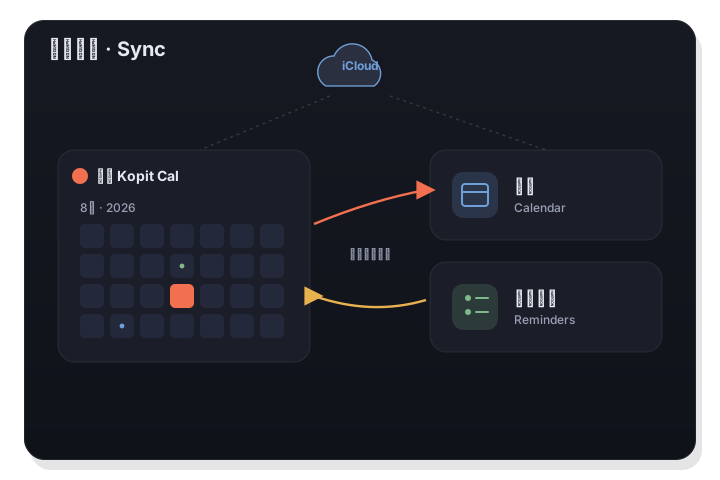
「行事曆」與「提醒事項」同步
是你真正的行事曆,而非它的副本。
歷歷透過 Apple 的 EventKit 直接與系統「行事曆」和「提醒事項」協作。沒有第三方帳戶,也沒有獨立資料庫,所以你新增的一切早已透過 iCloud 在你的各裝置之間同步。
雙向同步:你在這裡新增的會出現在「行事曆」和「提醒事項」中,反之亦然。
如何使用
- 1
一次性授予存取權限
首次使用時,macOS 會請求存取「行事曆」和「提醒事項」的權限。授予後,歷歷便讀寫你真正的資料。
- 2
在面板中操作
在歷歷中新增行程和任務,或在 Apple 的應用程式中新增 —— 無論哪種方式,兩端都會即刻保持一致。
- 3
隨處同步
由於你的資料存放在系統應用程式和你的 iCloud 中,它早已出現在你的 iPhone、iPad 和其他 Mac 上 —— 無需額外設定。
永遠無需新帳戶
歷歷不引入任何登入,也不引入任何第三方服務。它是你既有行事曆和列表的原生前端,這意味著你現有的共享和 iCloud 同步都能照常運作。
- 透過 Apple 的 EventKit 讀寫
- 經由 iCloud 多裝置同步,且完全免費
- 無第三方帳戶,也不另立資料孤島
面板寫入的一個行程,出現在 iPhone 的「行事曆」中Demo image / GIF
只顯示要緊的
精確選擇哪些系統行事曆顯示在面板中 —— 月曆圓點、行程列表和通知都會遵從你的選擇。「行程」標籤頁按日期分組,列出未來 60 天的每一項行程。
- 選擇哪些行事曆顯示在面板中
- 按日期分組的 60 天行程
- 為新項目設定預設行事曆和列表
啟用了部分行事曆的行事曆選擇器,以及一份經過篩選的行程Demo image / GIF
值得一提
- 框架
- Apple EventKit(「行事曆」+「提醒事項」)
- 方向
- 雙向 —— 讀寫系統資料
- 帳戶
- 無 —— 使用你現有的行事曆
- 多裝置
- 透過 iCloud 自動同步
- 行程
- 未來 60 天,按日期分組
- 控制
- 選擇顯示哪些行事曆