全部文件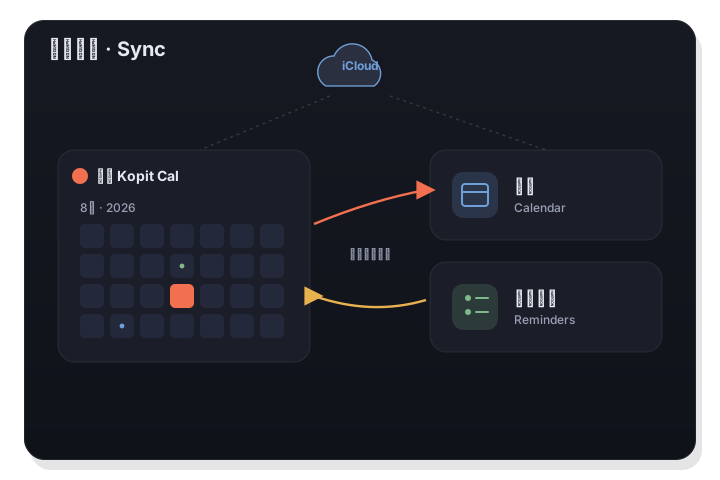
产品文档
通过 EventKit 与「日历」「提醒事项」双向同步
历历通过 Apple EventKit 直接读写你的日程与任务,因此与系统「日历」「提醒事项」保持双向同步。无需第三方账号,多设备通过 iCloud 同步,并可自行选择要显示的日历。
你會學到
- 通过 Apple EventKit 与系统「日历」「提醒事项」双向同步。
- 无需第三方账号,多设备通过 iCloud 同步。
- 可选择要显示的日历,并查看按日期分组的 60 天日程。
同步原理
历历不会把你的日程存进自己的数据库。它通过 Apple EventKit 直接读写系统「日历」「提醒事项」,因此你在历历里添加的内容会出现在苹果「日历」或「提醒事项」中,反之亦然。同步是双向且即时的。
- 使用 Apple EventKit 直接读写。
- 改动在历历与系统 App 之间双向流转。
- 无需单独的数据库或导出步骤。
无需账号,iCloud 跨设备
由于历历依托系统 App,你无需创建历历账号。如果你的「日历」「提醒事项」已通过 iCloud 在 Mac、iPhone、iPad 间同步,历历只是如实呈现这些数据。你的数据始终留在苹果 App 与你的 iCloud 中。
- 无需注册历历账号。
- 多设备同步依托你已有的 iCloud。
- 数据留在苹果「日历」「提醒事项」与 iCloud。
日历选择与 60 天日程
你可以选择在历历中显示哪些日历,把不想看到的隐藏起来。日程视图提供滚动的 60 天视图,按日期分组呈现即将到来的日程,让你无需逐月翻页就能快速浏览接下来的安排。
- 可单独显示或隐藏各个日历。
- 提供未来 60 天的日程视图。
- 日程按日期分组,便于快速浏览。
常見問題
同步需要历历账号吗?
不需要。历历通过 Apple EventKit 使用系统「日历」「提醒事项」,多设备同步依托你已有的 iCloud,因此没有单独账号。
我的日程也会出现在苹果「日历」里吗?
会。同步是双向的,你在历历里添加的日程会出现在苹果「日历」,在别处添加的日程也会出现在历历。