产品文档
历历 iPhone / iPad 版
历历 iPhone / iPad 版与 Mac 版共用同一套日历内核和同一条 App Store 记录。日程与任务就是系统「日历」「提醒事项」;「日子」与设置经你自己的 iCloud 同步;菜单栏换成了标签栏,以及主屏幕与锁屏小组件。
你會學到
- Mac、iPhone、iPad 是同一条 App Store 记录下的一次购买;趁免费下载一次,三端都是你的。
- 日程与任务在每台设备上都是系统「日历」「提醒事项」;「日子」与偏好设置经你的私有 iCloud 数据库同步。
- iPhone 上面板变成标签栏(月历、日程、任务、日子、专注、设置)加小组件;iPad 与横屏时分成左右两栏。
- 部分 Mac 功能 iPhone 暂时没有:键盘快捷键、八种强调色、iCal / webcal 节假日链接,且番茄钟默认关闭。
一条记录,每台设备
历历使用 Apple 的通用购买:Mac 版与 iPhone / iPad 版在 App Store Connect 里是同一个产品,所以下载一次三端都有。公测期间免费;转为付费后,免费期间下载过的用户在登录同一 Apple ID 的每台设备上都能继续用,更新照收。万一你自己的设备被要求付费,发邮件到 hello@kopit.app。
- 在想用的设备上打开 App Store 搜「历历」—— 是同一条记录。
- 没有 Mac 也能用 iPhone 版,它可以独立运行。
- 早期用户承诺同样覆盖 Mac、iPhone 与 iPad。
什么会同步,怎么同步
你的日历数据不经过我们的服务器。日程与任务存在系统「日历」和「提醒事项」里,iCloud 本来就会让它们在各设备间保持一致 —— 历历通过 EventKit 原地读写。「日子」(生日、纪念日、倒数日)与偏好设置是历历自己的数据,经你的私有 iCloud 数据库实时同步,每台设备的设置里都有它的开关。
- 日程与任务:系统「日历」「提醒事项」经 iCloud 同步 —— 无需设置。
- 「日子」与设置:你的私有 iCloud 数据库;在 iPhone 上添一个生日,片刻后 Mac 上就有了。
- 在某台设备上关掉 iCloud 同步,只有那台设备变成纯本地,其他设备不受影响。
在 iPhone 上怎么找
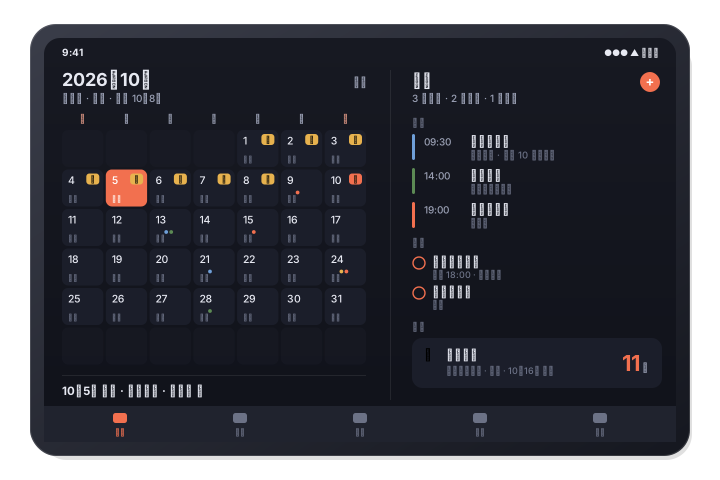
Mac 面板的标签页变成了底部标签栏。「月历」显示带农历、节气、节日与休 / 班角标的网格;点一天看它的日程、任务与日子,长按即可在那天新建。「日程」把未来一周按天分组,「任务」按到期分组,「日子」管倒数,「专注」(番茄钟)默认关闭,在设置里打开。iPad 以及大屏 iPhone 横屏时,左边是列表,右边是选中的那条。
- 标签页可在「设置 › 标签页」里开关、拖动排序。
- iPhone 最多显示 4 个功能标签加设置;多出来的要调整顺序才会显示。
- 三种外观 —— 暖纸、纯白、深色 —— 或跟随系统。
小组件代替菜单栏
月历、本周、日程、任务、日子五种小组件,小、中、大三档,iPad 主屏还有超大尺寸,锁屏可放「日子」倒数。点任意一行直接打开那一条。小组件读的是 App 维护的一份快照,天数每到零点自己往前推,所以就算没打开 App,数字也是对的。
- 长按主屏幕或锁屏 › 添加小组件 › 历历。
- 「本周」小组件可以翻周,五分钟后自动回到本周。
- 新装后先打开一次历历,小组件才有数据可显示。
与 Mac 的差异
两端共用一套内核,所以农历、节假日、同步与「日子」的行为一致;外壳各自贴合平台。iPhone 上没有菜单栏和键盘快捷键层;外观是三种而不是八种强调色;节假日订阅覆盖 33 个国家和地区(Mac 另有经 Nager.Date 的约 150 个国家与任意 iCal / webcal 链接);番茄钟默认关闭。反过来,Mac 没有「本周」小组件和锁屏倒数。
- 仅 iPhone / iPad:本周小组件、锁屏倒数、iPad 左右双栏。
- 仅 Mac:菜单栏面板、键盘快捷键、八种强调色与自定义取色器、iCal / webcal 节假日链接。
- 两端都有:农历与节气、大陆节假日与休 / 班、「日历」「提醒事项」同步、日子、会前通知一键进会。
常見問題
历历要买两次吗?
不用。Mac、iPhone、iPad 是同一条 App Store 记录下的一次购买。趁免费下载,每台设备上都是你的;转为付费后早期用户承诺覆盖全部设备。
我的 iPhone 上怎么没有番茄钟标签?
「专注」在 iPhone / iPad 上默认关闭。到「设置 › 标签页」里打开,它就会出现在标签栏里。
装好后小组件是空的。
小组件读的是 App 写入的快照。先打开一次历历,授予「日历」「提醒事项」权限,小组件就会填上内容;之后它们会自己更新。