全部文章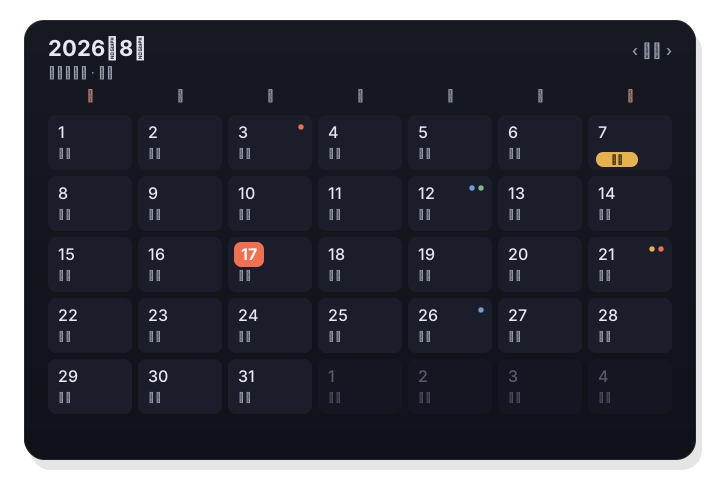
指南
挑选 Mac 菜单栏日历,该看重什么
一款菜单栏日历应当一键即达、与你真实的日历同步、并显示你真正需要的信息。本文梳理关键要点,以及历历在每一点上的做法。
你會學到
- 好的菜单栏日历应当一键即达,且没有 Dock 图标。
- 它应当与系统「日历」「提醒事项」同步,而不是自建一套数据。
- 对中国地区用户来说,农历与调休往往是大多数 App 缺失的。
从菜单栏即刻访问
菜单栏日历的意义就在于快:查看今天的安排不该切换窗口或打开一个完整 App。挑选那种完全常驻菜单栏、一键即可打开的。历历没有 Dock 图标,直接从菜单栏标题打开面板。
- 从菜单栏一键打开。
- 没有 Dock 图标,不增加窗口负担。
- 菜单栏标题可显示日期、星期或农历日。
与系统 App 真正同步
日历只有显示你真实的日程才有用。优先选择能读写你现有日历、而不是要求你迁移数据的 App。历历通过 Apple EventKit 与系统「日历」「提醒事项」双向同步,无需新账号,多设备同步依托 iCloud。
- 与「日历」「提醒事项」双向同步。
- 无需创建第三方账号。
- 依托你已有的 iCloud 多设备同步。
中国场景真正需要的信息
通用日历往往难以妥善处理中国场景。如果你在中国地区,农历、节气以及带调休的法定节假日,恰恰是你一眼就想看到的。历历会显示农历与二十四节气,并用「休」「班」标记调休。
- 农历与二十四节气。
- 带调休的法定节假日,以「休」「班」标记。
- 内置香港公众假期。
原生,且可以免费开始
App 如何构建、又要花多少钱,决定你是否会一直用下去。优先选择原生的菜单栏日历,具备真正的双向同步,价格也不添麻烦。历历是一款原生菜单栏日历,通过 EventKit 与「日历」「提醒事项」双向同步,公测期间在 Mac App Store 免费下载。
- 原生菜单栏日历,没有 Dock 图标。
- 通过 EventKit 与「日历」「提醒事项」双向同步。
- 公测期间在 Mac App Store 免费,需 macOS 14+。
常見問題
菜单栏日历能取代苹果「日历」吗?
它更像一个快速的前端。历历通过 EventKit 与苹果「日历」「提醒事项」同步,是对它们的补充,而不是替换你的数据。
什么样的菜单栏日历适合中国地区?
能覆盖农历、节气以及带调休的法定节假日。历历三者兼顾,并用「休」「班」标记调休。