全部文档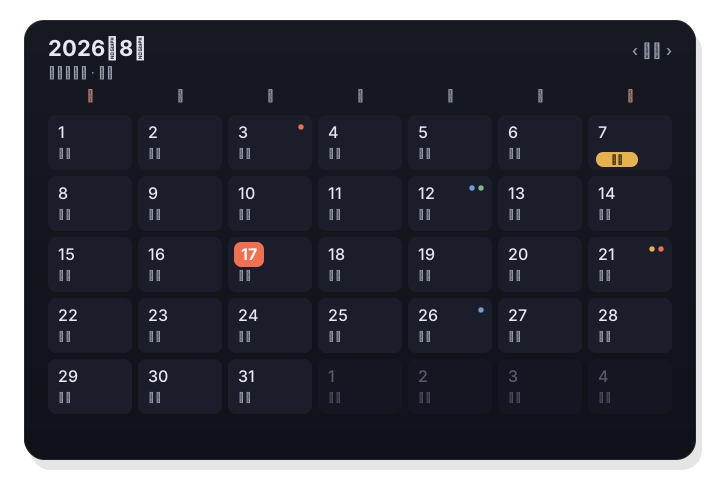
产品文档
历历:Mac 菜单栏日历
历历常驻 macOS 菜单栏,没有 Dock 图标。点击菜单栏标题即可打开滚动式月历,把系统日程与农历、二十四节气和节假日集中呈现在一处。
你会学到
- 历历只在菜单栏运行,标题显示日期,点击标题即可打开面板。
- 面板是可连续滚动的月视图,而非固定的单月页面。
- 每个日期格都能显示农历、节气、节假日以及代表日程的彩色圆点。
历历在哪里
历历没有 Dock 图标,也不会在应用切换器里单独出现。它只在菜单栏放一个紧凑的标题,例如「7/13 周一 廿九」,一切操作都从这里开始。点击标题会在它正下方打开面板,再次点击或点击别处即可收起。
- 菜单栏标题是进入 App 的唯一入口。
- 标题内容可配置为显示日期、星期或农历日。
- 收起面板不会退出 App,它会安静地在后台继续运行。
滚动式月视图
日历是纵向连续滚动的多个月份,而不是一页只看一个月,因此你可以从本周顺势滑到下个月而不丢失上下文。每个日期格都会把公历日期与农历日期叠放,并在下方标注节假日或节气。选中某一天即可展开当天的日程与任务。
- 上下滚动即可在月份间无缝切换。
- 当天以你设置的主题色高亮。
- 选中日期后当天日程会内嵌展开。
每一天都显示什么
一个日期格就能一眼给出很多信息。数字下方是农历日期,遇到对应日子还会显示二十四节气和传统节日。节假日与订阅的地区则以彩色小圆点呈现,多个来源可以共享一天而不显得杂乱。
- 每天下方显示农历日期。
- 在对应日子显示二十四节气与传统节日。
- 以彩色圆点表示日程、节假日与订阅地区。
常见问题
为什么没有 Dock 图标?
历历被设计为菜单栏工具。它不占用 Dock 和应用切换器,让你随时一键即达,又不增加窗口负担。
怎么打开日历?
点击菜单栏里的历历标题,例如「7/13 周一 廿九」。面板会在标题正下方打开,点击别处即可关闭。