全部功能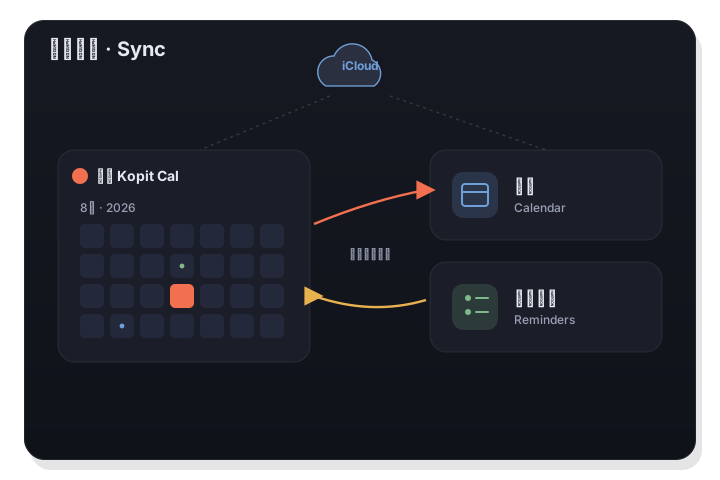
「日历」与「提醒事项」同步
是你真实的日历,而非它的副本。
历历通过 Apple 的 EventKit 直接与系统「日历」和「提醒事项」协作。没有第三方账户,也没有独立数据库,所以你添加的一切早已通过 iCloud 在你的各设备间同步。
双向同步:你在这里添加的会出现在「日历」和「提醒事项」中,反之亦然。
如何使用
- 1
一次性授予访问权限
首次使用时,macOS 会请求访问「日历」和「提醒事项」的权限。授予后,历历便读写你真实的数据。
- 2
在面板中操作
在历历中添加日程和任务,或在 Apple 的应用中添加 —— 无论哪种方式,两端都会即刻保持一致。
- 3
随处同步
由于你的数据存放在系统应用和你的 iCloud 中,它早已出现在你的 iPhone、iPad 和其他 Mac 上 —— 无需额外设置。
永远无需新账户
历历不引入任何登录,也不引入任何第三方服务。它是你已有日历和列表的原生前端,这意味着你现有的共享和 iCloud 同步都能照常工作。
- 通过 Apple 的 EventKit 读写
- 经由 iCloud 多设备同步,且完全免费
- 无第三方账户,也不另起数据孤岛
面板写入的一个日程,出现在 iPhone 的「日历」中Demo image / GIF
只显示要紧的
精确选择哪些系统日历显示在面板中 —— 月历圆点、日程列表和通知都会遵从你的选择。「日程」标签页按日期分组,列出未来 60 天的每一项日程。
- 选择哪些日历显示在面板中
- 按日期分组的 60 天日程
- 为新条目设置默认日历和列表
启用了部分日历的日历选择器,以及一份经过筛选的日程Demo image / GIF
值得一提
- 框架
- Apple EventKit(「日历」+「提醒事项」)
- 方向
- 双向 —— 读写系统数据
- 账户
- 无 —— 使用你现有的日历
- 多设备
- 通过 iCloud 自动同步
- 日程
- 未来 60 天,按日期分组
- 控制
- 选择显示哪些日历