Widgets
Dein Tag, auf dem Home-Bildschirm und dem Schreibtisch.
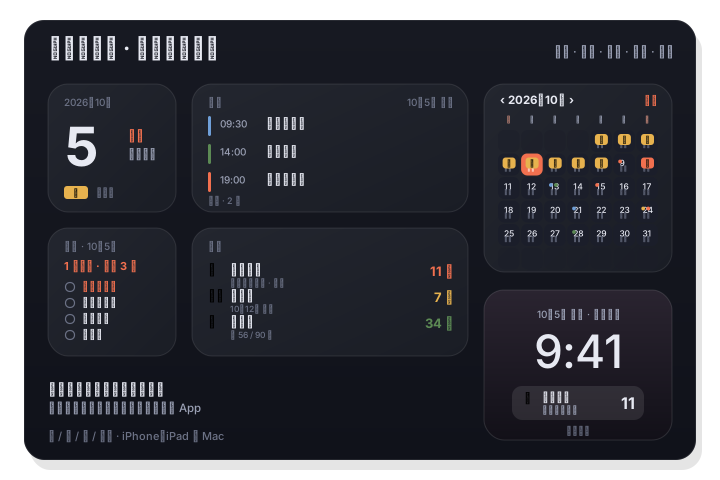
Fünf Widgets – Monat, Diese Woche, Agenda, Aufgaben und Tage – in Klein, Mittel, Groß und Extragroß, für den Mac-Schreibtisch und die Mitteilungszentrale sowie für den Home-Bildschirm von iPhone und iPad. Ein Countdown passt auch auf den Sperrbildschirm des iPhone. Tippe auf eine Zeile, um genau diesen Eintrag zu öffnen.
Mac: Rechtsklick auf den Schreibtisch › „Widgets bearbeiten“. iPhone / iPad: Home-Bildschirm oder Sperrbildschirm gedrückt halten › „Widget hinzufügen“, dann nach LiLi Cal suchen.
So funktioniert's
- 1
Widget hinzufügen
Suche in der Widget-Galerie auf deinem Mac, iPhone oder iPad nach LiLi Cal und wähle Monat, Diese Woche, Agenda, Aufgaben oder Tage.
- 2
Größe wählen
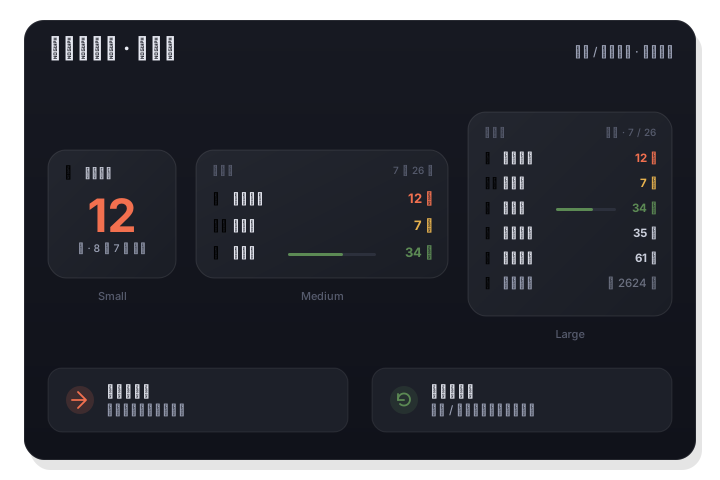
Klein zeigt eine Sache groß – das heutige Datum, den nächsten Termin, den nächsten Countdown. Mittel und Groß ergänzen Listen; Extragroß stellt einen ganzen Monat neben deine Agenda.
- 3
Antippen und drin sein
Jede Zeile ist ein Link: Tippe auf einen Termin, eine Aufgabe oder einen Tag, und LiLi Cal öffnet genau diesen Eintrag – bei einem Serientermin genau das Vorkommen, das du angetippt hast.
Fünf Widgets, ein Kalender
Monat zeigt das Raster mit Mondkalender-Daten, Solartermen, Feiertagen und 休-/班-Kennzeichen und lässt dich direkt im Widget durch die Monate blättern. Diese Woche legt sieben Tage nebeneinander, darunter die Termine, Aufgaben und Tage des jeweiligen Tages. Agenda listet, was noch ansteht, mit dem laufenden Meeting zuerst. Aufgaben setzt Überfälliges nach oben. Tage hält deine Countdowns aktuell.
- Monat, Diese Woche (iPhone & iPad), Agenda, Aufgaben, Tage
- Größen Klein, Mittel, Groß und Extragroß
- Monate oder Wochen direkt im Widget blättern; nach fünf Minuten springt es zurück zu heute
Aktuell, auch wenn die App geschlossen ist
Widgets lesen einen Schnappschuss, den die App laufend aktuell hält, und die tagesbasierten Zahlen laufen um Mitternacht von selbst weiter – ein Countdown wird also jeden Morgen einen Tag kleiner, ob du LiLi Cal geöffnet hast oder nicht. Jährlich wiederkehrende Geburtstage und Jahrestage springen von allein zum nächsten Termin.
- Tageszahlen laufen um Mitternacht weiter, ohne dass die App läuft
- Agenda und Aufgaben aktualisieren sich, wenn Termine beginnen und Aufgaben fällig werden
- Ein Countdown für den Sperrbildschirm des iPhone, in den Stilen Kreis, Rechteck und Inline
Gut zu wissen
- Widgets
- Monat · Diese Woche · Agenda · Aufgaben · Tage
- Größen
- Klein, Mittel, Groß und Extragroß (Extragroß auf iPad und Mac)
- Sperrbildschirm
- Tage-Countdown auf dem iPhone – Kreis, Rechteck, Inline
- Tippziel
- Jede Zeile öffnet genau diesen Eintrag in der App
- Aktualisierung
- Täglich um Mitternacht sowie bei jeder Änderung an Terminen, Aufgaben oder Tagen
- Plattformen
- macOS 14+, iOS 17+, iPadOS 17+