Synchronisierung mit „Kalender“ & „Erinnerungen“
Dein echter Kalender, keine Kopie davon.
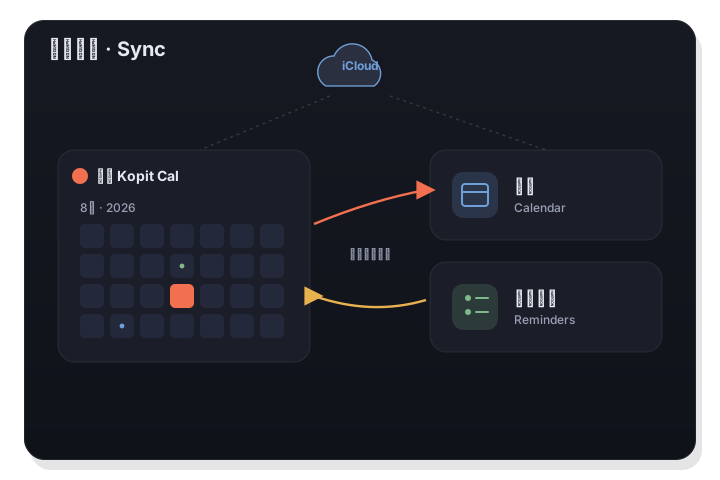
LiLi Cal arbeitet über Apples EventKit direkt mit den System-Apps „Kalender“ und „Erinnerungen“. Es gibt kein Drittanbieter-Konto und keine separate Datenbank, sodass sich alles, was du hinzufügst, bereits über iCloud auf all deinen Geräten synchronisiert.
In beide Richtungen: Was du hier hinzufügst, erscheint in „Kalender“ und „Erinnerungen“ – und umgekehrt.
So funktioniert's
- 1
Einmalig Zugriff erteilen
Bei der ersten Nutzung fragt macOS um Erlaubnis für den Zugriff auf „Kalender“ und „Erinnerungen“. Erteile sie, und LiLi Cal liest und schreibt deine echten Daten.
- 2
Im Panel arbeiten
Füge Termine und Aufgaben in LiLi Cal hinzu oder in Apples Apps – so oder so bleiben beide Seiten sofort im Gleichschritt.
- 3
Überall synchron
Da deine Daten in den System-Apps und deinem iCloud liegen, sind sie bereits auf deinem iPhone, iPad und anderen Macs – ganz ohne zusätzliche Einrichtung.
Kein neues Konto, niemals
LiLi Cal führt kein Login und keinen Drittanbieter-Dienst ein. Es ist ein natives Frontend für die Kalender und Listen, die du bereits hast – das heißt, deine bestehende Freigabe und iCloud-Synchronisierung funktionieren einfach.
- Liest und schreibt über Apples EventKit
- Synchronisierung über mehrere Geräte via iCloud, kostenlos
- Kein Drittanbieter-Konto und kein Datensilo
Zeige nur, was zählt
Lege genau fest, welche System-Kalender im Panel erscheinen – Monatspunkte, die Agenda und Benachrichtigungen folgen alle deiner Wahl. Der Agenda-Tab listet jeden Termin der nächsten 60 Tage auf, nach Datum gruppiert.
- Wähle, welche Kalender im Panel erscheinen
- 60-Tage-Agenda, nach Datum gruppiert
- Standard-Kalender und -Liste für neue Einträge festlegen
Gut zu wissen
- Framework
- Apple EventKit („Kalender“ + „Erinnerungen“)
- Richtung
- Bidirektional – liest und schreibt Systemdaten
- Konto
- Keines – nutzt deine bestehenden Kalender
- Mehrere Geräte
- Via iCloud, automatisch
- Agenda
- Nächste 60 Tage, nach Datum gruppiert
- Kontrolle
- Wähle, welche Kalender erscheinen