위젯
당신의 하루를, 홈 화면과 데스크탑에.
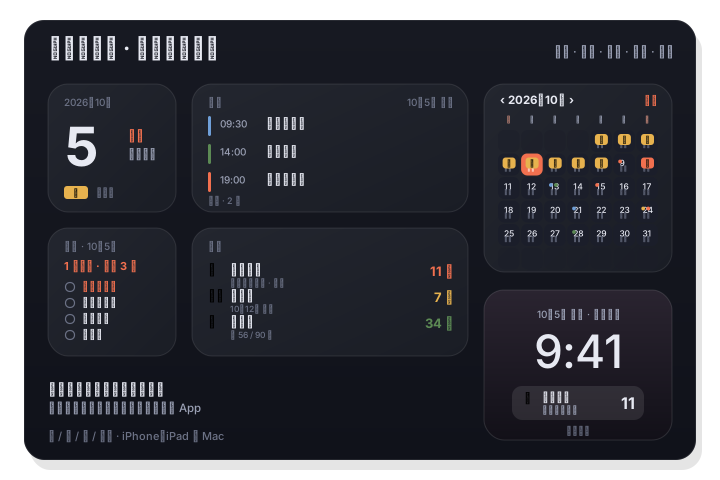
월간, 이번 주, 일정, 작업, Days 다섯 가지 위젯을 소형, 중형, 대형, 초대형으로 — Mac 데스크탑과 알림 센터에, 그리고 iPhone과 iPad 홈 화면에. iPhone 잠금 화면에는 카운트다운도 올릴 수 있습니다. 어느 줄이든 탭하면 정확히 그 항목이 열립니다.
Mac: 데스크탑을 오른쪽 클릭 › 위젯 편집. iPhone / iPad: 홈 화면이나 잠금 화면을 길게 터치 › 위젯 추가, 그다음 LiLi Cal을 검색하세요.
작동 방식
- 1
위젯 추가
Mac, iPhone, iPad의 위젯 갤러리에서 LiLi Cal을 검색하고 월간, 이번 주, 일정, 작업, Days 중에서 고르세요.
- 2
크기 고르기
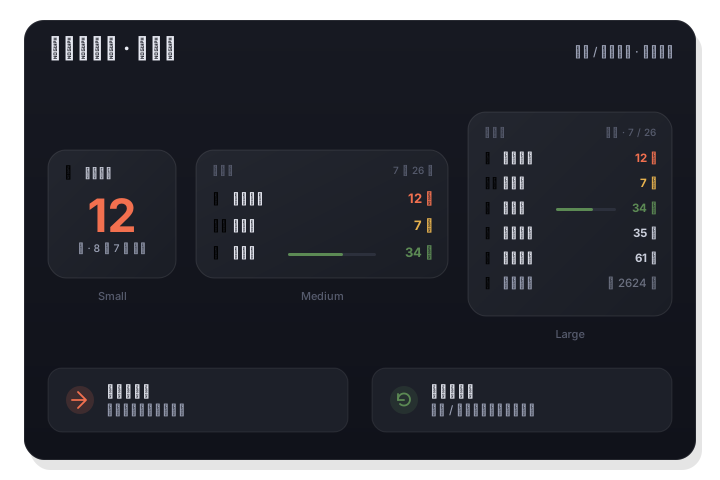
소형은 한 가지를 크게 보여줍니다 — 오늘 날짜, 다음 일정, 가장 가까운 카운트다운. 중형과 대형은 목록을 더하고, 초대형은 한 달 전체를 일정 옆에 나란히 놓습니다.
- 3
탭해서 바로 들어가기
모든 줄이 링크입니다: 일정, 작업, 또는 Days 항목을 탭하면 LiLi Cal이 정확히 그 항목에서 열립니다 — 반복 일정은 탭한 바로 그 회차가 열립니다.
다섯 가지 위젯, 하나의 캘린더
월간은 음력 날짜, 24절기, 공휴일, 休 / 班 표시가 담긴 그리드를 보여주고, 위젯 안에서 바로 달을 넘길 수 있습니다. 이번 주는 7일을 펼쳐 놓고 그날의 일정, 작업, Days를 아래에 나열합니다. 일정은 아직 남은 것만 보여주며 진행 중인 회의를 맨 앞에 둡니다. 작업은 기한 지난 항목을 맨 위에 올립니다. Days는 카운트다운을 늘 최신으로 유지합니다.
- 월간, 이번 주(iPhone & iPad), 일정, 작업, Days
- 소형, 중형, 대형, 초대형 크기
- 위젯 안에서 달이나 주를 넘기면 5분 뒤 오늘로 되돌아옵니다
앱을 닫아 두어도 최신으로
위젯은 앱이 계속 갱신해 두는 스냅샷을 읽고, 날 단위 숫자는 자정에 스스로 나아갑니다 — 그래서 LiLi Cal을 열었든 아니든 카운트다운은 매일 아침 하루씩 줄어듭니다. 매년 반복되는 생일과 기념일은 다음 회차로 알아서 넘어갑니다.
- 앱이 실행 중이 아니어도 자정에 날수가 나아감
- 일정이 시작되고 작업 기한이 되면 일정과 작업이 새로 고침
- iPhone 잠금 화면 카운트다운, 원형 · 직사각형 · 인라인 스타일
알아두면 좋은 점
- 위젯
- 월간 · 이번 주 · 일정 · 작업 · Days
- 크기
- 소형, 중형, 대형, 초대형(초대형은 iPad와 Mac에서)
- 잠금 화면
- iPhone의 Days 카운트다운 — 원형, 직사각형, 인라인
- 탭 대상
- 각 줄이 앱에서 정확히 그 항목을 엽니다
- 업데이트
- 매일 자정, 그리고 일정, 작업, Days가 바뀔 때마다
- 플랫폼
- macOS 14+, iOS 17+, iPadOS 17+