모든 기능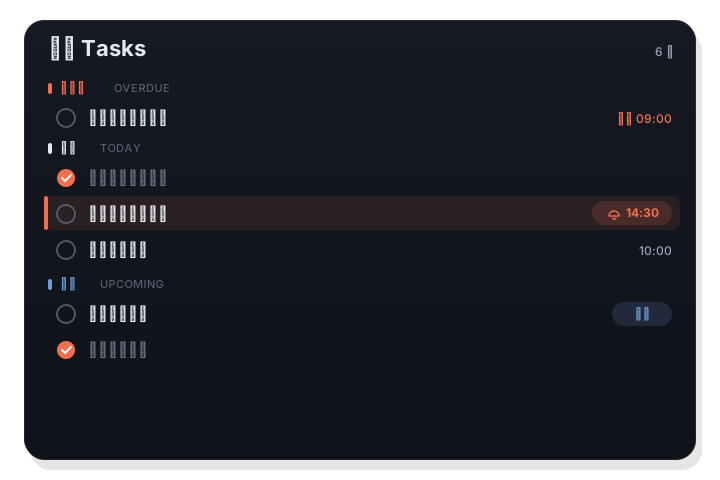
작업
일정이 있는 바로 그곳에, 작업까지.
전용 작업 탭이 모든 항목을 기한 지남, 오늘, 예정, 날짜 없음으로 묶어줍니다. 키 입력 한 번으로 인라인 추가하고, 알림 시각을 정하고, 하나씩 체크해 완료하고, 지금 하는 일에 뽀모도로를 시작하세요.
작업은 실제 시스템 「미리 알림」입니다 — 그래서 iCloud를 통해 어디서나 동기화됩니다.
작동 방식
- 1
인라인으로 추가
제목을 입력하고 Return을 누르면 작업이 곧바로 생성됩니다. 시스템 「미리 알림」에 바로 저장되고, 입력란은 포커스를 유지해 연달아 추가할 수 있습니다.
- 2
미리 알림 설정
🔔을 탭해 미리 알림 날짜와 시간을 정하세요. 입력란이 포커스를 유지하므로 여러 작업을 연달아 추가할 수 있습니다.
- 3
목록 다루기
작업은 기한 지남 / 오늘 / 예정 / 날짜 없음으로 묶입니다. 체크하면 완료되고, 원할 때 완료 항목을 표시하며, 마우스 오른쪽 클릭으로 삭제할 수 있습니다.
생각하는 방식대로 묶어서
긴 목록 하나 대신, 작업이 기한 지남, 오늘, 예정, 날짜 없음으로 나뉘어 중요한 일이 언제나 위에 옵니다. 완료 항목 표시를 켜면 지금까지 끝낸 것들을 볼 수 있습니다.
- 기한 지남 / 오늘 / 예정 / 날짜 없음 그룹
- 인라인 추가 — 제목과 Return만으로
- 완료 항목 표시 전환과 오른쪽 클릭 삭제
기한 지남, 오늘, 예정 구역으로 묶인 작업Demo image / GIF
작업에서 집중으로
어떤 작업이든 뽀모도로가 될 수 있습니다. 이 작업에 집중을 선택하면 메뉴 막대에서 타이머가 시작되어, 할 일이 패널을 벗어나지 않고 작업 세션으로 바뀝니다.
- 작업에 집중하는 뽀모도로 시작
- 세션이 끝나면 작업 완료
- 시스템 「미리 알림」이 뒷받침 — iCloud로 동기화
집중 동작으로 뽀모도로를 시작하는 작업Demo image / GIF
알아두면 좋은 점
- 기반
- 시스템 「미리 알림」(EventKit)
- 그룹
- 기한 지남 / 오늘 / 예정 / 날짜 없음
- 추가
- 인라인, 키 한 번
- 미리 알림
- 작업별 날짜와 시간
- 집중
- 어떤 작업에서든 뽀모도로 시작
- 동기화
- iCloud를 통해 여러 기기에서