すべての機能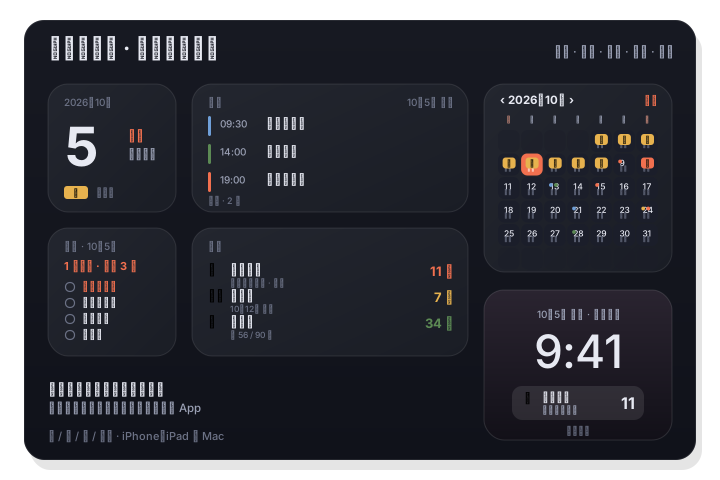
ウィジェット
あなたの一日を、ホーム画面とデスクトップに。
月表示、今週、予定リスト、タスク、Days の 5 つのウィジェットを、小・中・大・特大のサイズで。Mac のデスクトップと通知センターにも、iPhone / iPad のホーム画面にも。iPhone のロック画面にはカウントダウンも収まります。行をタップすれば、その項目がそのまま開きます。
Mac:デスクトップを右クリック › ウィジェットを編集。iPhone / iPad:ホーム画面またはロック画面を長押し › ウィジェットを追加、そして LiLi Cal を検索。
使い方
- 1
ウィジェットを追加
Mac、iPhone、iPad のウィジェットギャラリーで LiLi Cal を検索し、月表示、今週、予定リスト、タスク、Days から選びます。
- 2
サイズを選ぶ
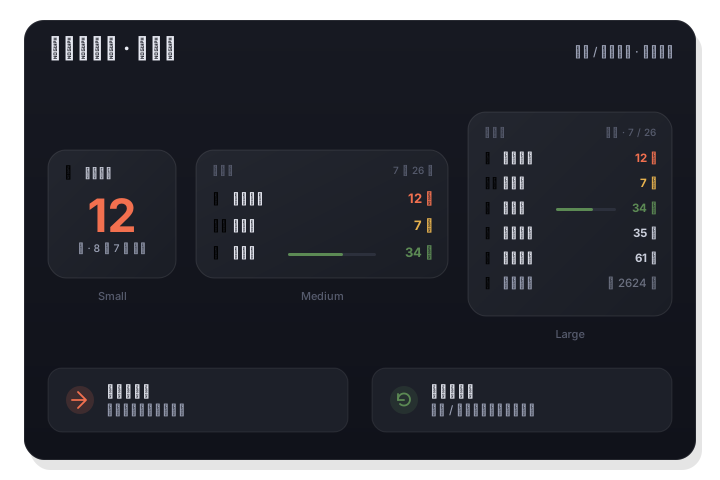
小はひとつのことを大きく —— 今日の日付、次の予定、いちばん近いカウントダウン。中と大は一覧が加わり、特大は月全体を予定リストと並べます。
- 3
タップして開く
どの行もリンクです。予定、タスク、日付をタップすれば、LiLi Cal はちょうどその項目を開きます —— 繰り返しの予定なら、タップしたその回が開きます。
5 つのウィジェット、ひとつのカレンダー
月表示は旧暦の日付、二十四節気、祝日、休 / 班 のマーク付きのマス目を表示し、ウィジェットの中でそのまま月をめくれます。今週は 7 日を並べ、その下にその日の予定、タスク、Days を。予定リストはこれからの予定を、進行中の会議を先頭に。タスクは期限切れを最上部に。Days はカウントダウンを最新に保ちます。
- 月表示、今週(iPhone / iPad)、予定リスト、タスク、Days
- 小・中・大・特大の 4 サイズ
- ウィジェットの中で月や週をめくれ、5 分後には今日に戻ります
アプリを閉じていても、最新のまま
ウィジェットはアプリが最新に保つスナップショットを読み、日数ベースの数字は深夜 0 時に自ら進みます —— だから LiLi Cal を開いたかどうかにかかわらず、カウントダウンは毎朝ひとつ減ります。毎年繰り返す誕生日や記念日は、自動で次の回に切り替わります。
- アプリが起動していなくても、日数は深夜 0 時に進む
- 予定リストとタスクは、予定の開始やタスクの期限に合わせて更新
- iPhone のロック画面カウントダウンは、円形・長方形・インラインの 3 スタイル
知っておきたいこと
- ウィジェット
- 月表示 · 今週 · 予定リスト · タスク · Days
- サイズ
- 小・中・大・特大(特大は iPad と Mac)
- ロック画面
- iPhone の Days カウントダウン —— 円形・長方形・インライン
- タップ先
- どの行も、アプリ内のその項目を開く
- 更新
- 毎日深夜 0 時、および予定・タスク・Days が変わるたび
- プラットフォーム
- macOS 14+、iOS 17+、iPadOS 17+